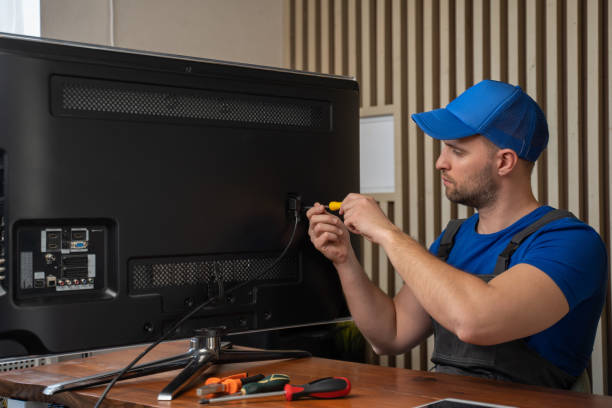
Smart TV funkcijų gedimai: kaip atstatyti interneto ryšį ir programėles
Kai protingasis televizorius nustoja būti protingas
Sėdi vakare ant sofos, pasiruošęs pasižiūrėti naują serialo seriją per Netflix arba pagaliau įveikti YouTube eilę „žiūrėti vėliau”, ir staiga – nieko. Smart TV ekrane klaidos pranešimas, programėlės neatsidaro, o interneto ryšys tarsi niekada ir nebuvo. Pažįstama situacija, tiesa?
Šiuolaikiniai televizoriai tapo sudėtingais įrenginiais, kurie kartais elgiasi kaip kaprizingi kompiuteriai. Viena minutė viskas veikia sklandžiai, kita – jau ieškote nuotolinio valdymo pultelio ir nervingai spaudote visus mygtukus iš eilės. Gera žinia ta, kad dauguma Smart TV problemų išsprendžiamos namuose, be technikų pagalbos. Blogoji – kad kartais reikia truputį pakantrybės ir sistemingo požiūrio.
Interneto ryšio problemos: nuo paprasčiausių iki sudėtingesnių
Pradėkime nuo akivaizdžiausio dalyko, kurį daugelis ignoruoja – ar tikrai problema televizoriuje? Pirmiausia patikrinkite, ar veikia internetas kituose įrenginiuose. Paimkite telefoną, atidarykite naršyklę ar bet kurią programėlę. Jei ir telefonas nesijungia, problema slypi maršrutizatoriuje arba interneto paslaugų teikėjo pusėje.
Tarkime, kad kiti įrenginiai veikia puikiai, o televizorius užsispyręs nerodo jokio ryšio. Štai ką daryti toliau. Eikite į televizoriaus nustatymus ir raskite tinklo skiltį – paprastai ji būna aiškiai pažymėta kaip „Tinklas”, „Network” arba „Internetas”. Ten turėtumėte matyti, ar televizorius apskritai mato jūsų belaidį tinklą.
Jei tinklas matomas, bet prisijungti nepavyksta, pabandykite įvesti slaptažodį iš naujo. Taip, net jei esate tikri, kad jis teisingas. Kartais televizorius tiesiog „užmiršta” teisingą slaptažodį arba jame įvyksta kokia nors vidinė klaida. Ištrinkite išsaugotą tinklą ir prisijunkite tarsi pirmą kartą.
Vienas iš dažniausiai padedančių sprendimų – maršrutizatoriaus perkrovimas. Ne tas greitas mygtukas paspaudimas, o tikras išjungimas iš elektros tinklo. Ištraukite maršrutizatoriaus kištuką, palaukite bent 30 sekundžių (galite suskaičiuoti iki trisdešimties, kad tikrai būtų pakankamai laiko), ir tik tada vėl įjunkite. Šis paprastas veiksmas išsprendžia stebėtinai daug problemų.
Kai WiFi signalas per silpnas arba nestabilus
Galbūt televizorius vis dėlto prisijungia prie interneto, bet ryšys nuolat nutrūkinėja? Vaizdo kokybė prasta, filmai sustoja kas kelias minutes buferizuoti, o programėlės kraunasi amžinybę? Čia jau kalbame apie signalo stiprumo problemą.
Televizoriai paprastai stovi vienoje vietoje – dažniausiai svetainėje, kartais miegamajame. O maršrutizatorius? Dažnai jis būna koridoriuje, prie įėjimo durų arba net kokiame spintelėje, kur jo niekas nemato. Tarp jų gali būti kelios sienos, metalinės konstrukcijos, didelė spinta ar akvariumas – visa tai silpnina WiFi signalą.
Paprasčiausias sprendimas – perkelti maršrutizatorių arčiau televizoriaus. Jei tai neįmanoma dėl interneto lizdo vietos, apsvarstykite WiFi stiprintuvų (repeater) arba Mesh tinklo sistemos įsigijimą. Taip, tai papildomas įrenginys ir išlaidos, bet jei turite didelį būstą ar kelių aukštų namą, tai investicija, kuri apsimoka.
Dar vienas dalykas – dažnio juosta. Šiuolaikiniai maršrutizatoriai paprastai transliuoja du signalus: 2.4 GHz ir 5 GHz. Pirmasis pasiekia toliau, bet lėtesnis; antrasis greitesnis, bet neprasiskverbia pro sienas taip gerai. Jei jūsų televizorius palaiko 5 GHz dažnį ir yra gana arti maršrutizatoriaus, pabandykite prisijungti prie šio tinklo. Jei toli – geriau likti prie 2.4 GHz.
Programėlių gedimai: kai Netflix ar YouTube tiesiog nebeveikia
Dabar pereikime prie kitos dažnos problemos – veikia internetas, bet konkreti programėlė atsisakė bendradarbiauti. Atidarote Netflix ir matote klaidos kodą. Arba YouTube tiesiog rodo juodą ekraną. O gal programėlė išvis neatsidaro – tiesiog grįžtate į pagrindinį meniu.
Pirmas žingsnis – išeiti iš programėlės ir paleisti ją iš naujo. Skamba banaliai, bet dažnai veikia. Jei tai nepadeda, pabandykite visiškai uždaryti programėlę. Daugelyje Smart TV sistemų tai daroma paspaudus „Home” mygtuką, tada ilgai palaikius paspaudus ant probleminės programėlės ir pasirinkus „Uždaryti” arba „Close”.
Kitas veiksmas – programėlės duomenų išvalymas arba talpyklos (cache) ištrynimas. Tai panaši procedūra kaip ištrinti naršyklės istoriją kompiuteryje. Eikite į televizoriaus nustatymus, raskite programėlių valdymo skiltį ir suraskite problemišką programėlę. Ten turėtumėte matyti parinktis „Išvalyti talpyklą” (Clear cache) ir „Išvalyti duomenis” (Clear data). Pradėkite nuo talpyklos – tai neištrina jūsų prisijungimo duomenų. Jei nepadeda, tada valykite ir duomenis, bet žinokite, kad turėsite prisijungti iš naujo.
Programėlių atnaujinimas taip pat gali išspręsti daugybę problemų. Kai kurie televizoriai atnaujina programėles automatiškai, kiti – ne. Patikrinkite programėlių parduotuvėje (Google Play Store, LG Content Store, Samsung Apps ir pan.), ar yra prieinamų atnaujinimų. Jei taip – įdiekite juos.
Radikalus, bet veiksmingas sprendimas: televizoriaus perkrovimas
Kartais televizorius tiesiog „pakimba” – ne visai užstringa, bet elgiasi keistai, lėtai reaguoja, programėlės veikia neįprastai. Tokiais atvejais padeda paprastas perkrovimas. Bet ne tas, kai tiesiog išjungiate televizorių pulteliu.
Tikras perkrovimas atliekamas taip: išjunkite televizorių, ištraukite maitinimo laidą iš lizdo ir palaukite bent minutę. Taip, visą minutę. Per šį laiką televizoriaus kondensatoriai visiškai išsikrauna ir vidinė atmintis išsivalo. Tada vėl įjunkite į elektros tinklą ir paleiskite televizorių. Pastebėsite, kad jis užsikrauna šiek tiek ilgiau nei įprastai – tai normalus reiškinys.
Šis metodas padeda dažniau, nei galite įsivaizduoti. Televizoriai, kaip ir kompiuteriai, kaupia laikinus duomenis, kurie kartais sukelia konfliktus. Pilnas perkrovimas viską išvalo ir leidžia pradėti nuo švarios būsenos.
Programinės įrangos atnaujinimai – nuobodus, bet būtinas dalykas
Daugelis žmonių ignoruoja pranešimus apie programinės įrangos atnaujinimus. Suprantu – norite žiūrėti filmą, o ne laukti, kol televizorius kažką ten atsisiunčia ir įdiegia. Bet šie atnaujinimai ne tik prideda naujas funkcijas – jie taip pat taiso klaidas ir pagerina stabilumą.
Jei jūsų televizorius turi problemų, patikrinkite, ar naudojate naujausią programinės įrangos versiją. Paprastai tai daroma per nustatymus, skiltyje „Apie televizorių”, „About”, „Sistema” arba panašiai. Ten turėtų būti mygtukas „Tikrinti atnaujinimus” arba „Check for updates”.
Kai kurie televizoriai leidžia nustatyti automatinius atnaujinimus – rekomenduoju įjungti šią funkciją. Taip, kartais televizorius atsinaujins ne pačiu patogiausiu metu, bet bent jau žinosite, kad visada turite naujausią versiją su visais pataisymais.
Jei televizorius visiškai nesijungia prie interneto ir negalite atnaujinti per tinklą, dauguma gamintojų leidžia atsisiųsti atnaujinimą į USB atmintinę ir įdiegti rankiniu būdu. Tai šiek tiek sudėtingiau, bet ne neįmanoma. Gamintojo svetainėje turėtumėte rasti instrukcijas, kaip tai padaryti.
Gamyklinių nustatymų atkūrimas – paskutinė priemonė
Jei išbandėte viską, kas aprašyta aukščiau, ir niekas nepadėjo, liko paskutinis variantas – grąžinti televizorių į gamyklinius nustatymus. Tai iš esmės ištrins viską ir padarys televizorių tokį, koks jis buvo, kai pirmą kartą jį įjungėte parduotuvėje.
Prieš tai būtinai užsirašykite savo prisijungimo duomenis prie įvairių paslaugų – Netflix, YouTube, Spotify ir kitų. Taip pat užsirašykite WiFi slaptažodį, jei jo neatmenate mintinai. Po atkūrimo turėsite viską konfigūruoti iš naujo.
Gamyklinių nustatymų atkūrimas paprastai atliekamas per nustatymus, skiltyje „Sistema”, „Bendra” arba „Palaikymas”. Ieškokite parinkties „Atkurti gamyklinius nustatymus”, „Factory reset” arba „Reset to initial settings”. Televizorius paprastai paprašys patvirtinti šį veiksmą, nes jis negrįžtamas.
Po atkūrimo televizorius persikraus ir pasiūlys pradėti pradinę sąranką – pasirinkti kalbą, prisijungti prie WiFi, sutikti su sąlygomis ir taip toliau. Taip, tai užtruks kokius 10-15 minučių, bet jei problema buvo susijusi su programine įranga ar sugadintais nustatymais, dabar viskas turėtų veikti sklandžiai.
Kai problema gali būti aparatinė
Kartais, nors ir retai, problema slypi ne programinėje įrangoje, o pačiame televizoriaus aparatiniame įrenginyje. WiFi modulis gali sugesti, ypač senesniuose televizoriuose. Jei televizorius visiškai nemato jokių belaidžių tinklų (ne tik jūsų, bet ir kaimynų), tai gali būti aparatinės įrangos gedimas.
Tokiu atveju turite keletą variantų. Pirma, galite naudoti laidinį interneto ryšį – jei jūsų televizorius turi Ethernet lizdą ir galite nutiesti laidą nuo maršrutizatoriaus. Tai net patikimesnis ir greitesnis sprendimas nei WiFi, nors ne visada praktiškas.
Antra, galite įsigyti išorinį WiFi adapterį. Kai kurie televizoriai palaiko USB WiFi adapterius – tiesiog įkišate jį į USB lizdą, ir televizorius pradeda jį naudoti vietoj vidinio WiFi modulio. Tačiau ne visi televizoriai palaiko šią funkciją, todėl prieš perkant verta pasitikrinti gamintojo svetainėje.
Trečia, galite naudoti išorinį įrenginį, tokį kaip Chromecast, Amazon Fire Stick, Apple TV arba Android TV priedėlį. Šie įrenginiai turi savo WiFi modulius ir iš esmės paverčia bet kurį televizorių su HDMI lizdu „protingu”. Taip, tai papildoma investicija, bet dažnai tokie įrenginiai veikia greičiau ir turi daugiau funkcijų nei įmontuotas Smart TV funkcionalumas.
Kaip išvengti problemų ateityje
Geriau užkirsti kelią problemoms, nei jas spręsti. Keletas paprastų įpročių gali žymiai sumažinti Smart TV gedimų tikimybę.
Pirma, reguliariai perkraukite televizorių – bent kartą per savaitę. Daugelis žmonių niekada neišjungia televizoriaus iš elektros tinklo, tiesiog palieka budėjimo režime. Laikas nuo laiko pilnas perkrovimas padeda išvalyti laikinąją atmintį ir užkirsti kelią smulkioms problemoms.
Antra, stebėkite, kad televizorius būtų gerai vėdinamas. Perkaitę elektroniniai komponentai genda greičiau. Nestatykite televizoriaus uždaroje spintelėje be ventiliacijos, neužkimškite ventiliacijos angų.
Trečia, naudokite kokybišką maitinimo šaltinį. Jei jūsų namuose dažnai būna įtampos svyravimai, apsvarstykite įtampos stabilizatoriaus ar UPS (nepertraukiamo maitinimo šaltinio) įsigijimą. Staigūs įtampos šuoliai gali sugadinti jautrią elektroniką.
Ketvirta, reguliariai valykite programėlių talpyklą, net jei nėra akivaizdžių problemų. Kartą per mėnesį užeikite į nustatymus ir išvalykite dažniausiai naudojamų programėlių talpyklas. Tai užtrunka kelias minutes, bet padeda išvengti lėtėjimo ir užstrigimo.
Penkta, būkite atsargūs su programėlių įdiegimu. Nediegkite programėlių iš nepatikimų šaltinių. Laikykitės oficialių programėlių parduotuvių – taip sumažinsite kenkėjiškos programinės įrangos riziką.
Ir galiausiai – kartais paprasčiausia tiesiog palaukti. Jei konkreti programėlė neveikia, problema gali būti paslaugos teikėjo pusėje. Netflix, YouTube ir kitos platformos kartais turi techninių sutrikimų. Patikrinkite internete (telefone ar kompiuteryje), ar kiti žmonės praneša apie panašias problemas. Jei taip – lieka tik kantriai laukti, kol paslaugos teikėjas viską sutvarko.
Kai televizorius vėl tampa jūsų patikimu draugu
Smart TV technologija nuostabi, kai veikia sklandžiai, ir frustruojanti, kai kažkas sutrinka. Bet kaip matėte, dauguma problemų išsprendžiamos be specialių žinių ar įrankių. Reikia tik sistemingo požiūrio ir šiek tiek kantrybės.
Pradėkite nuo paprasčiausių dalykų – perkraukite maršrutizatorių ir televizorių. Patikrinkite WiFi signalo stiprumą ir slaptažodį. Išvalykite programėlių talpyklą. Atnaujinkite programinę įrangą. Tik jei visa tai nepadeda, eikite prie radikalesnių sprendimų, tokių kaip gamyklinių nustatymų atkūrimas.
Ir nepamirškite, kad kartais problema išvis ne jūsų televizoriuje – gali būti interneto paslaugų teikėjo sutrikimas, maršrutizatoriaus gedimas arba laikinas paslaugos, kurią bandote naudoti, neveikimas. Prieš valandų valandas ieškant sprendimo, verta patikrinti, ar problema tikrai ten, kur manote.
Technologijos sukurtos mūsų gyvenimui palengvinti, ne apsunkinti. Kai suprantate, kaip jos veikia ir kaip jas sutvarkyti, kai kažkas sutrinka, jos tampa ne streso šaltiniu, o patogiu įrankiu. Tad kitą kartą, kai jūsų Smart TV nuspręs pasielgti ne taip protingai, kaip turėtų, žinosite, ką daryti. Ir greičiausiai išspręsite problemą greičiau, nei spėtumėte paskambinti į techninės pagalbos centrą.